実機レビュー
Misocaを無料で試してみた:請求書1枚 約1分、つまずいたのはメール送信の前
PRこのページにはアフィリエイトリンクが含まれます。広告について
結論
向いている
毎月の請求書が10通以内で、Excelから置き換えたい
向いていない
取引先メールに広告が入るのを避けたい
確認したこと・未確認のこと
実際に確認
- 請求書作成
- メール送信
- PDF出力
- 自動作成予約
- 会計連携設定
未確認
- 10通到達時の画面
- 連携後に送られる仕訳(弥生・freee・MF)
この記事を検証した条件(2026年9月10日)
公開 / 最終確認
- 無料体験プランで検証
- 請求書3枚を作成・発行し、自分宛にメール送信
- 弥生会計 Nextとの連携(freeeは認証画面まで)
- 定期請求を1件予約し、翌日の自動作成・自動送信を確認(2026-09-14)
- AI操作代行あり
この記事の目次(8項目)
毎月の請求書、まだExcelを複製して作っていませんか。前月のファイルをコピーして、日付と金額を直して、PDFにしてメールに添付。件数は少ないのに、地味に時間を取られている一人社長は多いはずです。
そこでMisocaを無料で試してみました。結論から言うと、月10通以内なら、請求書づくりは無料で十分回ります。取引先の登録込みで1枚目が約1分。同じ取引先への2枚目以降は、登録済みの取引先を選ぶだけです。月11通以上作る月があるなら、有料プランにするか、無料枠の大きい他サービスを選んでください(請求書ツール5つの比較)。
無料プランでどこまでできる?
Misocaには「無料体験プラン」と「無料プラン」があります。新しく登録すると、まず無料体験プランが最大2か月(申込月の翌月末まで)使えます。期間中に有料契約をしなければ、自動で無料プランに切り替わります。
どちらも作れる請求書は月10通まで。違いはサポートで、無料体験の期間中は電話・メール・チャットで操作を聞けますが、無料プランに移るとWeb上のFAQだけになります。
無料体験プランで私が実際に試せたのは、次の6つです。
- 取引先の登録と請求書の作成、発行
- 取引先へのメール送信
- PDFのダウンロード
- 翌月分の請求書の自動作成予約
- 入金済みかどうかの記録
- 弥生会計 Nextとの連携(freeeは認証画面まで)
2か月の無料体験が終わったら、使えなくなるんですか?
いいえ、無料プランに自動で移ります。月10通の上限も同じです。
実際に作ってみた:1枚 約1分
ガイド機能は使わず、手動で3枚作りました。取引先はすべて架空です。
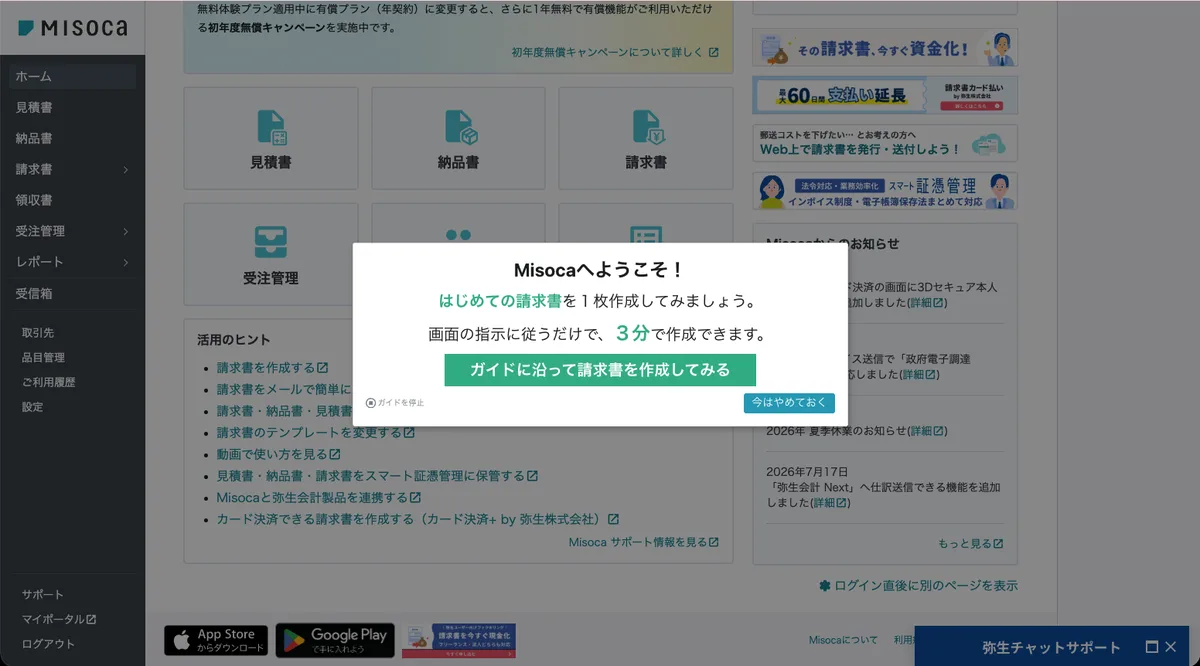
- 1枚目:取引先を新規登録しながら作成
「請求書」メニューから新規作成。取引先名、品目1行、金額を入れて発行まで約1分でした。取引先の登録は請求書の画面内で済み、別の画面へ移る必要はありません。
- 2枚目:別の取引先を新規登録しながら作成
同じ手順で、こちらも約1分。1枚目と時間は変わりませんでした。
- 3枚目:登録済みの取引先を選んで作成
取引先欄をクリックすると、登録済みの取引先が候補に出ます。選ぶだけで取引先名と宛名が埋まり、約1分で発行できました。
自社の住所、電話番号、メールアドレスは、登録時に入れた内容が請求書に自動で入ります。毎回の入力は不要でした。
正直、「2枚目から劇的に速くなる」とは言えません。時間はどれも約1分。ただ、取引先名を打ち直さなくていいので、宛名の打ち間違いはなくなります。
つまずいたのはメール送信の前
3枚目を発行して「メール送信」を選び、宛先を入れたところで止まりました。メール送信を初めて使うときは、ログイン中のメールアドレスの確認が必須です。確認が済んでいないと、宛先を入れても送れず、警告画面が出ます。
画面の「確認メールを送信」を押すと、確認メールは1分もかからず届きました。メール内のURLを開けば、そのまま送信画面に進めます。
先に済ませておくと安心
確認は請求書とは別の手続きです。月末に慌てないよう、登録直後に一度メール送信を試して確認を済ませておくのがおすすめです。
送信画面では、宛先、CC、件名、本文、請求書を開くURL、ファイル添付、閲覧用の合言葉を設定できます。件名と本文は取引先ごとに既定値を保存でき、次回からは自動で入ります。
「自分宛にもCCを送信」には最初からチェックが入っていました。送信前には「本当によろしいですか?」という最終確認も出ます。送り間違いを防ぐ仕組みは、標準で一通りそろっています。
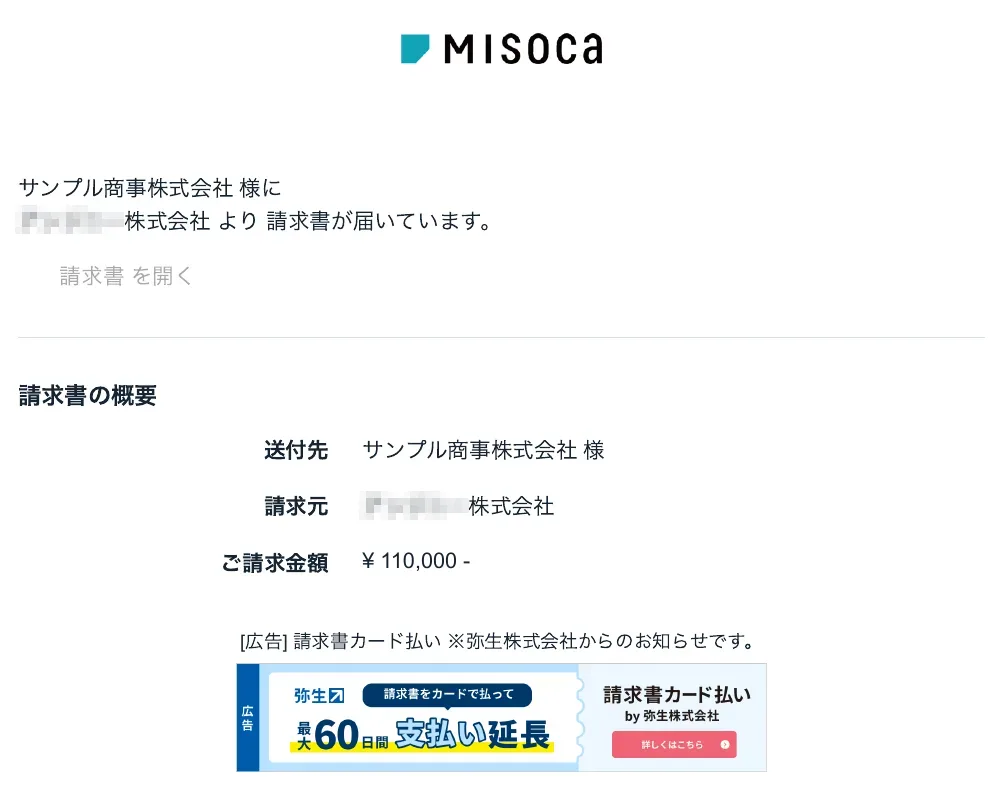
送信してから届くまでは1分未満。送信元は [email protected] で、表示名は自社名になります。件名は「(自社名)より請求書が届いています。【請求書番号】」の形式で自動生成されます。
そして2つ目のつまずきです。届いたメールの本文下部に、弥生の広告(請求書カード払い)が入っていました。取引先に見せたくない場合は、PDFをダウンロードして自分のメールで送るのが現実的です。ただし、無料体験プランを終えた無料プランでも同じかは試していません。
PDFのダウンロードは待ち時間なく、すぐ終わりました。PDF自体に広告はなく、フッターに小さく「MISOCA - 請求書作成サービス」のロゴが入るだけ。レイアウトは画面のプレビューと同じです。
翌月分は自動で作れる?
継続契約なら、「請求書」メニューの「自動作成予約」が使えます。周期(毎月、毎年など)、開始日、終了日、お支払い期限を設定するだけです。
便利なのは変数です。件名や品名に {month} や {year} と書くと、作成時の月と年に置き換わります。「{month}月分コンサルティング料」と登録したら、10月作成分のプレビューは「10月分コンサルティング料」になりました。保存前に次回と次々回の請求日も確認できます。
注意点は1つ。開始日は翌日以降しか選べず、当日を指定するとエラーになります。
予約日の朝には、請求書が「請求済」の状態で作られていました。自動メール送信を「する」にすれば、取引先へのメールまで自動です。結果と最初の1件の設定手順は「継続契約先への請求書を自動発行する」にまとめています。
入金の確認と会計ソフトへの連携は?
入金の管理はシンプルです。請求書一覧の「未入金」タグから、「入金済に変更」か「入金日を登録」を選ぶだけ。
逆に言うと、消込(=入金と請求書を突き合わせる作業)はここまでです。入金額との突合、複数の請求書をまとめた入金、一部入金の管理は、私が見た画面にはありませんでした。銀行明細と見比べる作業自体はなくなりません。
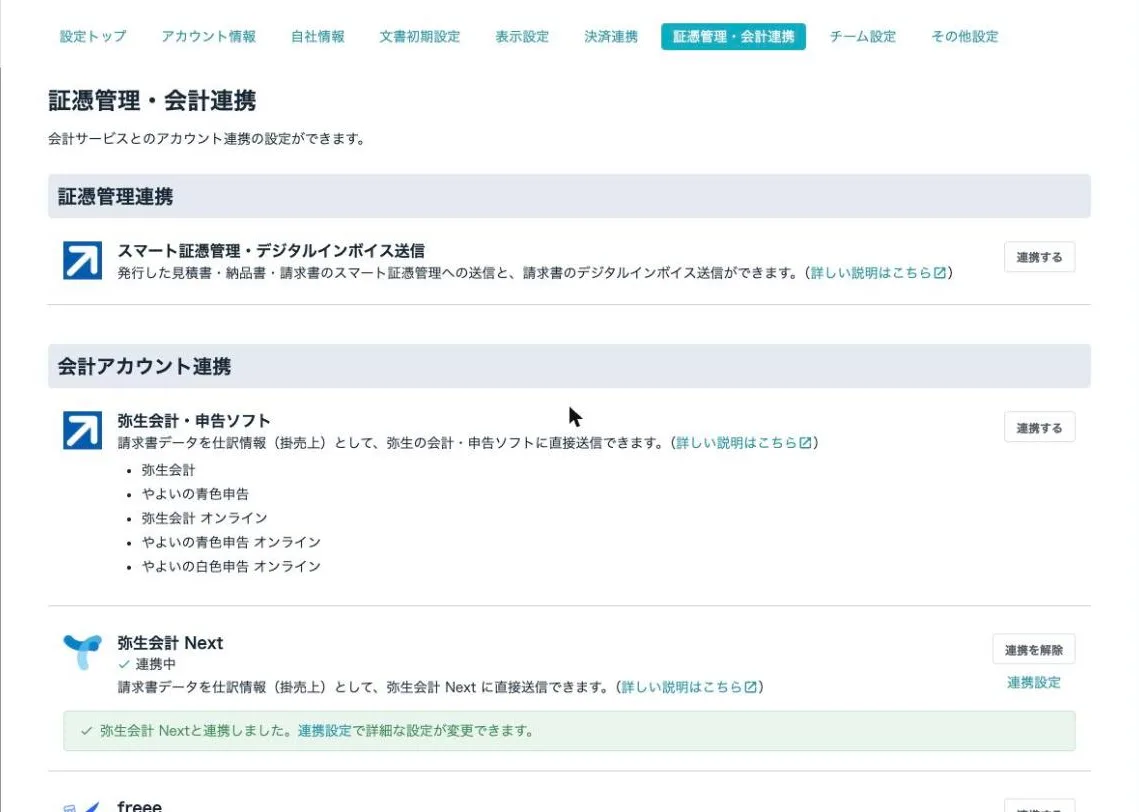
会計ソフトとの連携は「設定」→「証憑管理・会計連携」から。連携先は次の3系統です。
| 連携先 | 私が確認できたこと |
|---|---|
| 弥生会計・申告ソフト(弥生会計、やよいの青色申告など5種) | 選択肢に表示 |
| 弥生会計 Next | 連携完了まで |
| freee | 認証画面への遷移まで |
マネーフォワードを使っているんですが、連携できないんですか?
Misoca側のこの画面には、マネーフォワードの項目がありません。公式サポートによると、設定はマネーフォワード側で行い、Misocaで請求書を「請求済」にすると自動で送られる仕組みです。
弥生会計 Nextとの連携では、ここでもつまずきました。「連携する」を押すと「事前に弥生会計 Nextの契約を行なってください」と出て、先に進めません。原因は、Misocaと弥生会計 Nextを別々のメールアドレス(別の弥生ID)で登録していたことでした。
同じ弥生IDにそろえたら警告は消え、認証画面で許可すると連携が完了しました。両方を使うなら、最初から同じメールアドレスで登録してください。
弥生会計 Next自体の使い勝手は「弥生会計 Nextを無料体験してみた」に書いています。
正直、気になった点
- 無料体験プランで送るメールには弥生の広告が入る。有料プランで消えるかは、公式に記載がありません。
- 入金管理は「入金済に変更」と「入金日を登録」の2択だけ。消込を任せたい人には物足りない。
- 弥生会計 Nextと連携するには、同じ弥生IDで登録しておく必要がある。
それでも、月10通以内で「作る、送る、PDFで残す」が目的なら、無料で十分だと私は思います。
料金の話:無料と有料の境目
無料プランでは郵送・回収保証・電話サポートが使えません。必要なら有料プランです。月11通以上作る月があるなら、有料プランか無料枠の大きい他サービスを選びます。どちらにも当てはまらなければ、無料のままで足ります。
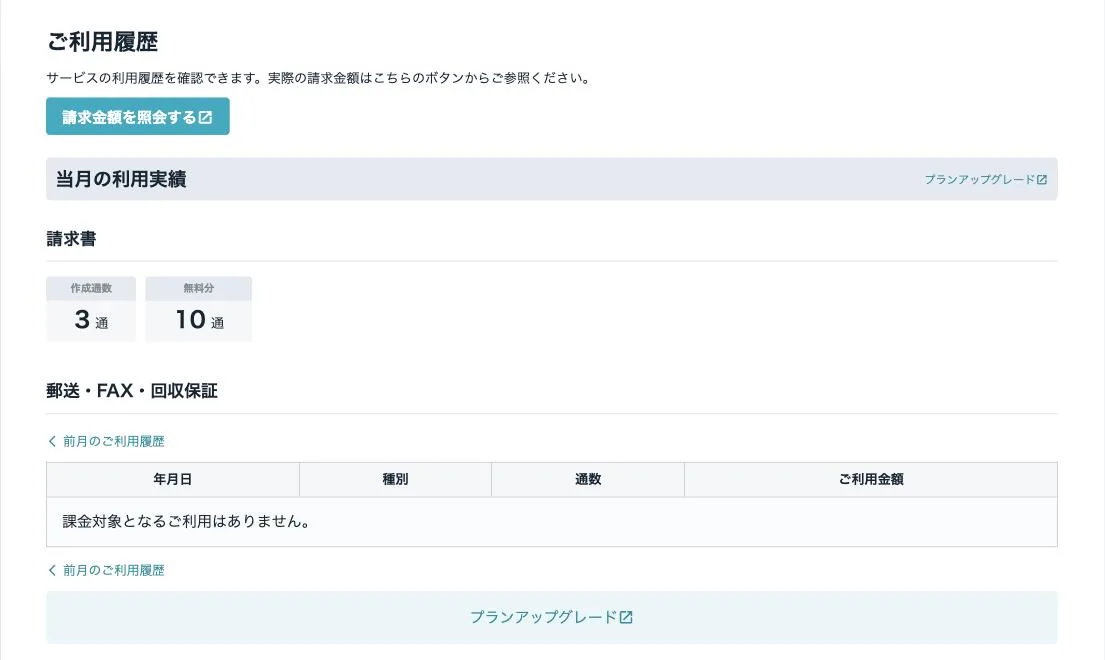
無料体験プラン・無料プランでは、月10通を超える請求書は作れず、追加料金で作る仕組みもありません。「ご利用履歴」画面に当月の「作成通数」と「無料分(10通)」がカウンターで出るので、残りは一目でわかります。公式サポートによると、上限に達すると新規作成、複製、自動作成予約が制限されます。
有料の入口は「プラン15」で、通常8,800円(税抜)/年、月15通まで。超えた分は1通70円(税抜)です。郵送や回収保証、電話サポートもここから使えます。
初年度無償キャンペーン
年契約のプラン15・100・1000は、2027年3月31日申込分まで初年度無償です。無料プランに移った後は対象外なので、使うなら無料体験の期間中に申し込んでください。
まとめ
Misocaは、月10通以内の請求書なら、無料で「作る、送る、PDFで残す」まで回せます。1枚約1分、同じ取引先への2枚目からは選ぶだけ。翌月分の自動作成と自動送信もあります。
試す順番は「登録 → メールアドレス確認 → 自分宛てに1通送る → 取引先1社分の請求書を作る → 継続契約があれば自動作成予約」です。
Sources
- URL: https://www.yayoi-kk.co.jp/seikyusho/ Title: クラウド請求書作成ソフト Misoca Checked: 2026-09-10 Supports: 対象業務、無料プランの範囲、会計連携の概要、機能紹介の「自動メール送信」記載
- URL: https://www.yayoi-kk.co.jp/seikyusho/price/ Title: Misoca 料金プラン Checked: 2026-09-27 Supports: 無料プラン月10通、プラン15の料金(8,800円税抜/年、月15通、超過1通70円)、初年度無償キャンペーン(年契約のプラン15/100/1000、2027-03-31申込分まで、口座振替またはカード登録が条件、1事業者1回、無料体験期間終了後はキャンペーン対象外)、無料プランでは郵送(1通210円・税抜)・回収保証・電話/メール/チャットサポートは対象外(比較表は無料プランと有料プランの2列で、無料体験プランの列はない。2026-09-27確認)。送信メールの広告の有無(有料プランで消えるか)は、料金ページとサポート page_id=22150 に記載なし(2026-09-23確認)
- URL: https://support.yayoi-kk.co.jp/subcontents.html?page_id=23201 Title: 契約プランについて(Misoca サポート) Checked: 2026-09-10 Supports: 無料体験プランは初回申込で最大2か月無償、プラン一覧、決済サービスの概要
- URL: https://support.yayoi-kk.co.jp/faq_Subcontents.html?page_id=22043 Title: 無料プランについて知りたい(弥生製品共通 サポート情報) Checked: 2026-09-27 Supports: 無料体験期間中に有償契約しなかった場合は無料プランへ自動移行、Misocaの無料プランは同月内10通まで、無料プランで操作サポート(電話・メール・チャット)を使うには有償プランへの変更が必要
- URL: https://www.yayoi-kk.co.jp/users/misoca/beginner/guide/ Title: はじめてのMisoca ご利用ガイド Checked: 2026-09-27 Supports: カスタマーセンター(電話・メール)の対象は「無料体験期間中」および「基本プラン(プラン15・プラン100・プラン1000)をご契約中」のお客さま
- URL: https://support.yayoi-kk.co.jp/faq_Subcontents.html?page_id=11850 Title: チャットサポートについて知りたい(弥生クラウドサービス共通) Checked: 2026-09-27 Supports: Misocaの有人チャットサポートが利用できる契約プランは「プラン15、プラン100、プラン1000、無料体験プラン」
- URL: https://www.yayoi-kk.co.jp/terms/cloud/misoca/ Title: 「Misoca」利用規約 Checked: 2026-09-27 Supports: 第10条 無料体験期間は申込日から申込日の属する月の翌月末日まで、有償プランへ変更しなければ翌月1日から自動で無料プランへ変更、再申込不可
- URL: https://support.yayoi-kk.co.jp/subcontents.html?page_id=23205 Title: 請求書の作成上限を超えた場合の動作(Misoca サポート) Checked: 2026-09-23 Supports: 無料体験プラン・無料プランでは10通を超える請求書を作成できない、上限到達メッセージ、新規作成・複製・自動作成予約の制限(自動作成予約は2026-09-23確認)
- URL: https://support.yayoi-kk.co.jp/subcontents.html?page_id=23208 Title: 請求書の作成上限を超えた場合の料金(Misoca サポート FAQ) Checked: 2026-09-10 Supports: 従量課金は有料プランのみ((月間作成通数−上限)×単価、プラン15は1通70円・税抜)、無料体験・無料プランは10通を超える作成不可
- URL: https://support.yayoi-kk.co.jp/subcontents.html?page_id=23123 Title: Misocaとマネーフォワードクラウドを連携する(Misoca サポート) Checked: 2026-09-10 Supports: マネーフォワード クラウドとの連携設定はマネーフォワード側で行い、Misocaで「請求済」にすると自動送信される