実機レビュー
弥生会計 Nextを無料体験してみた:銀行を連携したら25件の明細に科目が入っていた
PRこのページにはアフィリエイトリンクが含まれます。広告について
結論
向いている
法人口座中心で記帳し、たまった明細を確認して登録したい
向いていない
紙の領収書取り込みを最優先したい
確認したこと・未確認のこと
実際に確認
- 銀行連携
- AI仕訳
- Misoca連携
未確認
- 証憑Next
- 他社比較
この記事を検証した条件(2026年9月10日)
公開 / 最終確認
- 法人口座1口座で検証
- 25明細取得
- 12件を目視確認
- 1件を実登録
- AI操作代行あり
この記事の目次(9項目)
経理担当がいない一人会社だと、銀行明細の記帳が数か月分たまりがちです。私も同じで、「会計ソフトを入れたら本当に楽になるのか」を確かめたくなりました。そこで弥生会計 Nextの無料体験を、自分の会社で申し込んで試しました。
結論から言うと、法人口座を連携したら、25件の明細すべてにAIが推測した科目が入っていて、取引先名で判断しやすいものは確認して登録するだけでした。ただし、名前だけでは判断できない取引は「未確定勘定」で止まり、自分で科目を選びます。記帳の大半が口座の入出金から始まる一人社長向けの記事です。
無料体験の条件:本当に自動課金なし?
申し込む前に、私が一番気になった点です。公式サイトには「無料体験終了後、自動的に請求が発生することはありません」とはっきり書かれています。実際に申し込んでみても、クレジットカードの登録画面はありませんでした。
条件をまとめると次のとおりです。
- 期間は最大2か月。1事業者につき1回まで。
- 「決算書」と「達人連携」は体験の対象外。
- 体験が終わると「無料プラン」に移行し、弥生会計 Nextにはログインできなくなる。
- 続けたい場合は、自分で有償プランを申し込む。
- 体験中のサポートはチャットとメールのみ。電話サポートと仕訳相談は使えない。
- 有償プランに移っても、体験中に作ったデータは引き継がれる。
つまり、放っておいても請求は来ません。ただし、放っておくとログインもできなくなるので、続けるなら期限前に自分で申し込む必要があります。
本当にカードなしで始められるんですか?
はい。私が申し込んだときは、カード入力の画面自体がありませんでした。忙しい時期でも気軽に試せるのは、正直ありがたいです。
申し込みから初期設定まで
ログインすると、ホーム画面に「初期セットアップをすすめよう(0/2)」というToDoリストが出ます。この順に進めれば迷いません。
- 消費税を設定する
「納税予定はあるか」「課税事業者になった時期」「簡易課税制度選択届出書を出したか」に答えると、課税方式や経理方式のおすすめ設定が自動で作られます。専門用語には「とは?」のヘルプが付いています。
- 前年度決算の情報(期首残高)を入力する
勘定科目ごとに前期末の残高を入れます。口座連携のステップを飛ばして、先にここだけ進めることもできます。
- 事業所の「種別」を選ぶ
会社名や住所は申し込み時の内容が入っていますが、株式会社か合同会社かは自分で選んで保存します。
消費税の設定で答える内容は、自社の税務上の事実そのものです。届出の有無があいまいなら、ここは税理士に確認してください。
銀行を連携したら、25件の明細に科目が入っていた
「明細ボックス」→「新規作成」から連携先を探します。銀行、クレジットカード、電子マネー、サービス(スマレジ、BASE、Amazonビジネスなど)の4カテゴリから選べます。
自分の銀行を選ぶと、「自動で取得」と「手動で入力(Excel/CSVアップロード)」の2方式が出ます。私は「自動で取得」を選びました。
注意
次の画面で「[個人]」と「[法人]」の2択が出ます。法人口座なら「[法人]」です。ここで個人向けを選ぶと連携できない可能性があるので、一人社長が最初に注意したい分岐点です。
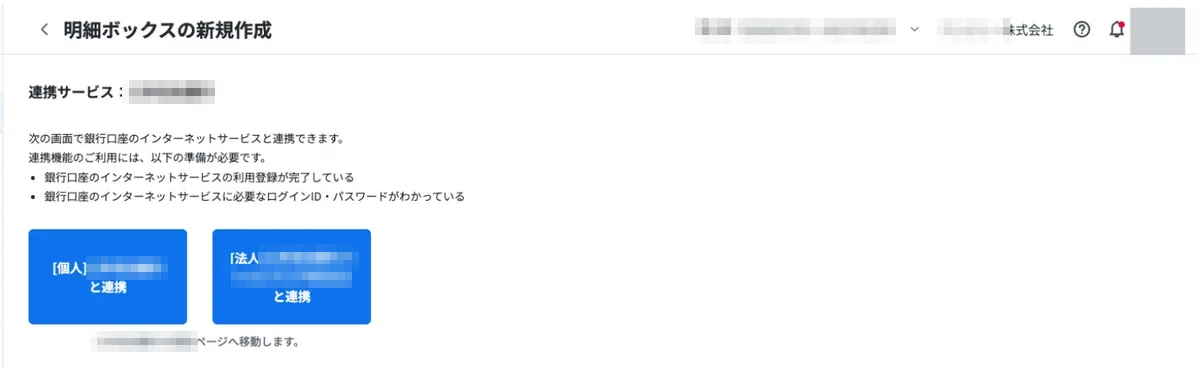
認証は弥生の画面にパスワードを入れる方式ではありません。銀行の公式サイトに移動して、銀行側でログインと許可をします。許可の範囲(残高照会と入出金明細照会)と有効期間(90日)が、許可前に画面に出ました。弥生にパスワードを渡さない作りなのは安心でした。
許可すると、待ち時間なく口座が追加されました。未仕訳の明細は25件です。一覧には「帳簿残高」(弥生の仕訳から計算した残高)と「口座残高」(銀行の実残高)が並び、差額が一目で分かります。
未仕訳タブを初めて開くと、「AI推測&かんたんガイド」という説明が2画面出ます。閉じると、25件すべてにAIバッジ付きの勘定科目と税区分が入った状態で一覧が表示されていました。
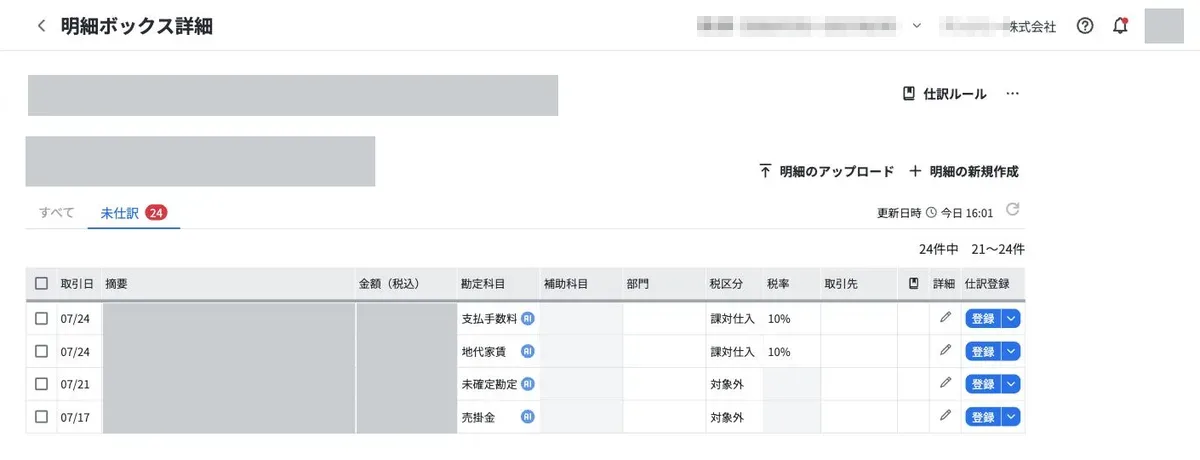
操作は、内容を確認して「登録」を押すだけです。確認画面や追加入力はありません。1件登録すると未仕訳が25件から24件に減り、帳簿残高がすぐ更新されました。
精度はどうか。一覧から12件を見たところ、10件には具体的な科目が入っていました。売掛金の入金、法定福利費、支払手数料、地代家賃、受取利息、預り金など、取引先名から科目を推測しやすい入出金です。
残りの2件は「未確定勘定」のまま止まっていました。取引先名だけでは取引の性質が判断できないものです。無理に科目を当てず止めてくれるので、後から誤登録を探し回らずに済みそうです。「未確定勘定」を押すと、全科目から検索して選べます。
25件に科目が入った画面を見た瞬間、「たまった明細を1件ずつ入力する」作業が「確認して押す」作業に変わったと感じました。
ただし、私が実際に登録したのは1件だけで、AIの推測がすべて正しかったかを件数で評価したわけではありません。
AI取引入力を試す:領収書は「文章で伝える」
左メニュー「帳簿・伝票」の「AI取引入力」は、チャットに文章で取引を書くと仕訳を作ってくれる機能です。試しに「9月10日 文房具屋で領収書、コピー用紙代 2200円を現金で支払った」と入れました。
AIが日付、内容、税込金額、消費税額、税率を読み取り、借方「消耗品費」・貸方「現金」の仕訳を作りました。画面には、月300回まで使える旨が出ていました。
領収書の写真を撮って取り込むのはできないんですか?
弥生会計 Next本体の左メニューにはありませんでした。公式サイトによると、画像は付随サービス「弥生証憑 Next」に上げて、そこから明細ボックスに連携する作りです。私はそこまで試していません。
紙の領収書が山になっている人には、ここが一番大事な機能です。申し込む前に、弥生証憑 Nextの利用条件を公式サイトで見ておいてください。
税理士に渡す試算表と、Misocaとの連携
「集計」→「残高試算表」で、貸借対照表と損益計算書をタブで切り替えられます。月の選択、累計と推移、税込と税抜の切り替えもできました。エクスポートはPDFとCSVの2形式です。税理士への月次資料はどちらかで渡せそうです。
請求書サービスのMisocaからの連携も試しました。同じ弥生IDで契約していれば、認証を通すだけで「弥生会計 Nextと連携しました」と表示されます。Misocaの使い勝手は「Misocaを無料で試してみた:請求書1枚 約1分、つまずいたのはメール送信の前」にまとめています。
つまずいたのはここ
3つあります。
1つ目は期首残高です。分かる科目(現金・預金、売掛金、有価証券)だけ入れて保存したら、「貸借バランスが0以外は保存できません」と出ました。ただ、保存時に「差額を『繰越利益』に集計して調整します」と聞かれるので、承諾すれば先に進めます。決算書が手元になくても止まらない作りです。この自動調整は帳尻合わせなので、正式な帳簿にする前に税理士に確認してください。
2つ目は事業所の「種別」です。申し込み時に会社名を入れたのに、株式会社か合同会社かは未選択のまま赤枠のエラーになっていました。ホームのToDoに「事業所の設定について確認しましょう」と出るので、そこから選んで保存します。
3つ目はMisoca連携です。最初は「事前に弥生会計 Nextの契約を行なってください」という警告で止まりました。原因は、Misocaと弥生会計 Nextを別のメールアドレス(別の弥生ID)で契約していたことです。同じ弥生IDにそろえたら通りました。無料体験だから連携できない、という話ではありません。
デメリットは?正直、気になった点
- 領収書画像の取り込みが本体になく、別サービス「弥生証憑 Next」経由になる。
- 私が連携した銀行では、アクセス許可が90日の期限付きだった。切れたら再許可が要る可能性がある。
- 体験中は電話サポートと仕訳相談が使えない。困ったらチャットかメールになる。
- 何もしないとログインできなくなる。続けるなら期限前に自分で申し込む必要がある。
- 事業所の「種別」や口座の「[個人]/[法人]」など、手で選ばないと止まる箇所がある。
それでも、口座の入出金が記帳の中心なら、試す価値があります。
続けるといくら?3プランの料金とサポートの違い
続ける場合、いちばん安いエントリーは年契約で34,800円+税(月あたり2,900円+税)です。
無料体験はベーシックプラス相当です。エントリーには有人のチャット・メール・電話と仕訳相談が付かないので、人に聞きたいならベーシック(年契約50,400円+税)、電話と仕訳相談まで欲しいならベーシックプラス(年契約84,000円+税)です。3プランとも公式ページのキャンペーン適用価格で、終了時期は書かれていません。
有償プランへ変えるときは、それまでの使い方によって、変更した月から従量課金が発生する場合があると公式FAQにあります。
まとめ
弥生会計 Nextの無料体験は、最大2か月、自動課金なし、カード登録不要です。事業用の法人口座を連携すれば、たまった明細に科目の推測が入った状態から始められます。
申し込んだら、「消費税設定 → 期首残高(分かる科目だけ) → 事業所の種別 → 法人口座の連携 → 未仕訳の確認と登録」の順に進めてください。個人口座は連携せず、事業用口座だけから始めるのがおすすめです。
経理がたまった状態そのものをどう崩すかは、経理が溜まってしまった一人社長がまずやること で整理しています。
Sources
- URL: https://www.yayoi-kk.co.jp/kaikei/kaikei-next/ Title: 法人向けクラウド会計ソフト「弥生会計 Next」 Checked: 2026-09-10 Supports: 製品の対象(法人向け)、無料体験の存在、主要機能、レシート等の画像取り込みが付随サービス「弥生証憑 Next」経由であること
- URL: https://support.yayoi-kk.co.jp/subcontents.html?page_id=29523 Title: 弥生証憑 Nextとの連携|弥生会計 Next サポート情報 Checked: 2026-09-10 Supports: 弥生証憑 Nextにアップロードした画像を弥生会計 Nextの明細ボックスへ連携する構成
- URL: https://www.yayoi-kk.co.jp/kaikei/kaikei-next/price/ Title: 料金プラン・価格 - 法人向けクラウド会計ソフト「弥生会計 Next」 Checked: 2026-09-23 Supports: 無料体験が最大2か月であること、1事業者につき1回であること、体験終了後に自動的に請求が発生しないこと、有償契約後も体験中のデータが引き継がれること。エントリーの年契約34,800円+税(月あたり2,900円+税)、ベーシック年契約50,400円+税、ベーシックプラス年契約84,000円+税(電話サポート・仕訳相談を含む)、キャンペーン適用表示で終了時期の記載なし
- URL: https://support.yayoi-kk.co.jp/faq_Subcontents.html?page_id=29267 Title: チャットサポートについて知りたい(弥生 Next) Checked: 2026-09-23 Supports: 有人チャットの対象はベーシック・ベーシックプラス・無料体験で、エントリーは対象外
- URL: https://www.yayoi-kk.co.jp/kaikei/kaikei-next/simulation/ Title: 弥生会計 Next 価格・料金シミュレーション Checked: 2026-09-01 Supports: 初期導入費用0円、基本料金と追加ユーザー料金でプラン・人数により変動する料金構成
- URL: https://support.yayoi-kk.co.jp/faq_Subcontents.html?page_id=29697 Title: 弥生会計 Nextの無料体験プランを契約したい|弥生クラウドサービス共通 サポート情報 Checked: 2026-09-08 Supports: 契約手順、対象外機能、体験終了後は無料プランへ移行しログイン不可になること、体験中のサポート範囲、有償プランへの変更時に変更前の利用状況により契約変更月から従量課金が発生する場合があること